jueves, 30 de agosto de 2012

La Historia De Las Redes.

                                                           LA HISTORIA DE LAS REDES


La historia de informática es compleja. Participaron en ella muchas personas de todo el mundo a lo largo de los últimos Presentamos aquí una versión de la evolución de la Internet.  


En la década de 1940, los computadores eran enormes dispositivos electromecánicos que eran propensos a sufrir fallas. En 1947, la invención del transistor semiconductor permitió la creación de computadores más pequeños y confiables.

En la década de 1950 los computadores mainframe, que funcionaban con programas en tarjetas perforadas, comenzaron a ser utilizados habitualmente por las grandes instituciones. A fines de esta década, se creó el circuito integrado, que combinaba muchos y, en la actualidad, millones de transistores en un pequeño semiconductor.
En la década de 1960, los mainframes con terminales eran comunes, y los circuitos integrados comenzaron a ser utilizados de forma generalizada.
1970 se inventaron computadores más pequeños, denominados minicomputadores. Sin embargo, estos minicomputadores seguían siendo muy voluminosos en comparación con los estándares modernos.

En 1977, la Apple Computer Company presentó el microcomputador, conocido también como computadorpersonal.


En 1981 IBM presentó su primer computador personal.
A mediados de la década de 1980 los usuarios con computadores autónomos comenzaron a usar módems para conectarse con otros computadores y compartir archivos. Estas comunicaciones se denominaban comunicaciones punto-a-punto o de acceso telefónico.
De 1960- a 1990 el Departamento de Defensa de Estados Unidos (DoD) desarrolló redes de área amplia (WAN) de gran extensión y alta confiabilidad, para uso militar y científico.


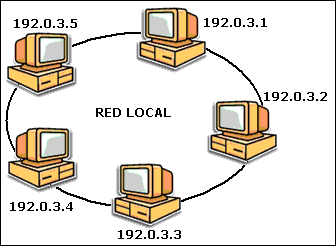
Concepto de Red Local

La idea de las redes existe desde hace mucho tiempo, y ha tomado muchos significados. Si consulta el término «red» en su diccionario, podría encontrar cualquiera de las siguientes definiciones:
• Malla, arte de pesca.
• Un sistema de líneas, caminos o canales entrelazados.
• Cualquier sistema interconectado; por ejemplo, una red de difusión de televisión. 
 Un sistema en el que se conectan entre sí varias equipos independientes para compartir datos y periféricos, como discos duros e impresoras.

martes, 5 de junio de 2012

EXPERIENCIA DE LA PRACTICA

EXPERIENCIA DE LA PRACTICA 

LA EXPERIENCIA ME DEJO MUCHA ENSEÑANSA. PUES CUANDO LA ESTABA REALIZANDO ME SENTIA MUY NERVIOSO PUES ERA LA PRIMERA VEZ QUE DABA ASISTENCIA TELEFONICA A UNA PERSONA.

LA ATENCION TELEFONICA:

La atención telefónica. El teléfono viene siendo utilizado desde 1877 pero aún hoy muchos de nosotros tenemos una serie de reticencias en su utilización. Parece que las dificultades que tenemos en comunicarnos con los otros, se exageran cuando esta comunicación es establecida a través del teléfono.

algunas cuestiones importantes sobre las llamadas de teléfono.

1.El coste: puede sorprender que hablemos de ahorro de coste cuando vemos la cuenta de teléfono, pero estamos hablando de negocios. Para la compañía es mucho más económico una llamada que invertir el tiempo del personal.
2.Contacto personal: no hay contacto visual, pero a través de la voz podemos obtener información muy valiosa acerca de nuestro interlocutor, incluso podemos hacernos una imagen de la persona que estamos hablando. Lo mismo ocurre en el caso opuesto.
3.Feedback: al contrario que en la comunicación escrita, el feedback establecido por teléfono es inmediato, y es este feedback el que cambia un estado o pregunta en una comunicación.
Establecer una comunicación es, no solamente enviar un mensaje a otra persona, sino que también tienes que estar seguro de que esta persona lo ha recibido y entendido. Mediante el feedback puedes tener la certeza de que esto ha sucedido.
El teléfono es una pieza fundamental en nuestro equipo de trabajo. Su importancia puede ser demostrada solamente pensando en los diferentes usos que puede tener: vender, comprar, explicar, informar, negociar, confirmar, discutir, ... la lista es interminable en cuanto a negocios se trata.
4.Bases para una buena comunicación: nos comunicamos con el fin de entender y ser entendidos; Esto son dos procesos distintos. Una buena comunicación requiere paciencia, habilidad y compromiso.

Los procesos de la comunicación.- En muchas ocasiones utilizamos el feedback de una manera natural, sin ser especialmente conscientes de que lo estamos haciendo de una forma verbal o no, haciendo partícipes a los demás y al revés, de que estamos participando en la conversación. 

TONO DE VOZ
  • tono calido.
  • tono tranquilo.
  • tono persuasivo.
  • tono sugestivo.
  • tono seguro.         

sábado, 21 de abril de 2012

BITACORA
La bitácora en sí es un armario por lo general de forma cilíndrica o prismática, que esta fijo a la cubierta de una embarcación junto a la rueda del timón, y en la que va montada la aguja náutica mediante suspensión Cardán, a fin de que siempre se mantenga horizontal a pesar de los balances y cabezadas del buque. En su interior se colocan imanes y al exterior dos esferas de hierro dulce, para anular la acción perturbadora producida por los hierros de abordo y hacer uniforme el campo magnético que rodea a la aguja, con objeto de lograr que en todo momento señale el norte magnético.

En la marina mercante, se conoce con el nombre de cuaderno de bitácora al libro en el que los marinos, en sus respectivas guardisas, anotan el estado de la atmósfera, los vientos que reinan, los rumbos que se adoptan, la fuerza de las máquinas con que se navega o aparejo largo en los de vela, la velocidad del buque y las distancias navegadas, observaciones astronómicas para la determinación de la situación del buque, así como cuantos acontecimientos de importancia ocurran durante la navegación.


Tipos de bitácora:
·         Bitácora grupal.
·         Bitácora individual.
·         Bitácora de un curso.
·         Bitácora personal.
·         Bitácora temática.
·         Bitácora periodística.
·         Bitácora empresarial.
·         Bitácora literaria.
·         Bitácora política.


lunes, 12 de marzo de 2012

ATRIBUTOS UNIVERSALES

                                                    ATRIBUTOS UNIVERSALES

1. Deseo de servir: ES CUANDO UNA PEROSNA TIENE GANAS Y LE GUSTA AYUDAR ALAS DEMAR PERSONAS.

2.Aprecio por el ser humano: cuando tu reconoces y aprecias a un persona por como el y por lo que hace.

3.Horientacion al logro: es cuando aconcejas a una persona para que llege a logras sus objetivos.

4.responsabilidad: La responsabilidad es un valor que está en la conciencia de la persona, que le permite reflexionar, administrar, orientar y valorar las consecuencias de sus actos, siempre en el plano de lo moral.

5. Conocimientos:Hechos, o datos de información adquiridos por una persona a través de la experiencia o la educación,

6.Determinacion:Accion y efecto de determinar(tomar una resolucion, fijar los terminos de algo, señalar algo para algun efecto)

7.Dedicacion:es cuando una persona quiere quiere ser algo (doctor,maestro,etc.)

8.Diciplina:el conjunto de normas, que ordena y organiza el comportamiento y la conducta del ser humano.

9.Orden: es cuando todas la cosas estan en su lugar y bien.

10.Actitud:La actitud es la forma de actuar de una persona, el comportamiento que emplea un individuo para hacer las cosas.


estos son todos los atributos universales

domingo, 5 de junio de 2011

pasos para el essamble de una pc

Debido a que mochas personas tienen la necesidad de armar ellos mismos su PC, o simplemente les gustaria saber hacerlo, aqui le traemos casero una guia paso a paso de como armar su PC.. (chilehardware no se hace responsable por posibles daños a su hardware, por eso recomendamos que trate de no quemar, romper, pisar, mojar, doblar, babear, martillar o sentarse en su nuevo hardware).
Adicionalmente, añadiremos algunos consejos para que tu PC quede medianamente ordenado.
lo  que necesitamos para el ensamble
- Gabinete
- Fuentes de poder (si el gabinete no trae una)
- Placa madre
- Procesador
- Disipador (en caso que tu procesador sea OEM o simplemente quieras algo mas eficiente)
- Memoria ram
- Tarjeta de video (no confundir con tarjeta de TV)
- Disco(s) duro(s)
- Disquetera
- Unidades Opticas (lectores de CD/DVD o grabadores de CD/DVD)
- Ventiladores adicionales (opcional)
- Surtido de cables
Herramientas
- Alicate
- Atornillador y Desatornillador.

Traten de poner todos soportes que correspondan a la placa, para que quede firme en el gabinete
Los cables de colores son los del panel frontal, en la posicion que estan ahora llegan justo a la placa y no molestan para nada, Los cables de la derecha son de USB y FIRE WIRE, hay un hoyito ahi en el gabinete y salen justo donde deben conectarse a la placa, en este caso fue suerte que el gabinete tenga un hoyo ahi, pero siempre hay como ingeniarselas para tener todo ordenado.
Con los soportes listos pasamos a montar la fuente de poder o PSU (esto es solo en caso que el gabinete no venga con fuente de poder)
Como ven, la distribución de los hoyitos para apernar la fuente solo permite que se ponga de una manera, no hay como confundirse.
Ya tenemos listos los soportes de la placa y la fuente de poder, ahora tenemos que poner la “latita” que viene con nuestra placa madre, y ojo que hay que ponerla desde adentro del gabinete.
Ahora nos vamos a jugar con la placa. lo primero que pondremos es el procesador pero si la placa tiene algun accesorio lo instalaremos antes. En este caso, la DFI Lanparty que estamos usando de ejemplo tiene un módulo de audio Karajan.

Puestos los add-ons, seguimos con el procesador. Para instalar el procesador o CPU, fíjense en que éstos siempre tienen “marcas guias” para saber cuál es la posición correcta a la hora de insertar el procesador en el socket.
Ahora vamos a poner el disipador. en este caso usaremos un bigthypoon, si usaran el ventilador que trae su procesador, este trae un manual para su instalacion, siganlo paso a paso..
Primero ponemos el adhesivo en uno de los soportes, pero solo usaremos el pegamento en la parte que quedara en el soporte, el otro lado quedara tal como está, ya que no queremos que eso quede pegado de por vida a nuestra placa.
Luego ponemos los pernos de anclaje. sin golillas ni nada.
Montamos el disipador sobre el procesador, ponemos el soporte y lo apernamos.
La fuerza con la que se apreta el anclaje queda a criterio del usuario, no debe quedar suelta por que bajaria el rendimiento del disipador ni tampoco demasiado apretada ya que podria dañar algo.
Ya que esta listo el procesador con su disipador, instalaremos las memorias. Debemos ver que las memorias tienen “marcas guias” como los procesadores, pero en este caso son unas muescas en la memoria
que hacen que solo puedan conectarse de un modo, si la memoria no entra facilmente, revisen si esta en la posicion correcta.
Cuánta fuerza aplicar, cómo y dónde, se muestra a continuación..
Ya montadas las memorias deberian quedar asi.
En la actualidad todas las placas soportan dual-channel y la manera de activarlo es poniendo las memorias en los slots del mismo color (esto puede variar dependiendo de la placa madre)
Con el procesador el disipador y las memorias listas vamos a poner la placa en el gabinete..
Apernamos la placa al gabinete, no apretar los pernos de inmediato, solo sobreponerlos, una vez que todos los pernos calzen en su lugar dar el apriete final.
Apernada la placa procedemos a conectar los cables a la placa, empezando por el conector ATX que en este caso es de 24 pines.Luego el conector de 4 pines.


Seguimos con el panel frontal y los accesorios como audio, USB y FireWire frontal
En este caso, el gabinete tiene el cable de audio frontal con el conector completo en una sola pieza, en otros casos el conector “AC’97″ viene separado, para conectarlo correctamente hay que ver el manual de la placa madre.
Conectando ventilador frontal y panel frontal.
Hay que ir tratando siempre que los cables queden ordenados
Ya que el panel frontal varia en cada placa para conectarlo deben usar el manual de su placa madre, ahi indica el orden correcto de los cables
en el panel frontal estan las conexiones para:
- Luz de uso del disco duro
- Luz de encendido
- Conector “reset”
- Conector “power”
- Conector “speaker” (parlante del gabinete)
(puede haber mas conexiones en el panel frontal, eso depende del modelo de la placa madre y del gabinete, generalmente no se usan todos los conectores.)
Una vez que todos los cables de poder y el panel frontal estan listos.. instalaremos los discos duros..
¿Por qué los discos duros primero y no la tarjeta de video u otra cosa? Es fácil: en la gran mayoria de los gabinetes (no es el caso de este gabinete) los discos duros quedan en frente de la tarjeta de video. y es muy probable que la tarjeta estorbe a la hora de poner los discos
Montamos las guias que trae el gabinete para los discos duros.
Los conectores SATA, tanto el de poder como el de datos solo pueden ser conectados de una manera, no hay forma de cometer una bestialidad.
No se debe forzar el conector por ningun motivo, el siguiente video ilustra la manera de hacerlo.. adelante estudios.
En los discos duros IDE cambia un poco la cosa, pero no demasiado.. el conector IDE normalmente tiene una muesca, lo que hace que tambien tenga una sola posicion. al igual que el molex (conector de poder) solo entra en una posicion, pero para que esten seguros, el cable rojo del molex siempre queda junto con la marca en el conector IDE (que en este caso es la linea blanca del BUS IDE)
Vamos a poner los dispositivos Opticos, esto es mas bien simple, buscar una bahia donde se quiera instalar el grabador o lector e insertalar y apernarla o usar el sistema toolfree como en este caso
Por si aún tienen dudas, siempre los cables, tanto IDE como Floppy tienen una marca en un lado, en este caso una marca roja, eso indica que ese lado debe conectarse al “PIN 1″ de la unidad optica, y siempre tiene marcado donde va el “PIN 1″ a veces un poco escondido, pero siempre esta marcado.
Otra cosa importante, todas las unidades IDE tienen un selector con las opciones “master”, “slave” y “cable select”. eso se usa cuando tenemos 2 dispositivos conectados al mismo cable IDE.. uno debe estar en “master” y el otro en “slave”
Seguimos con la disquetera. El caso es el mismo que el descrito antes, el cable tiene una marca y la disquetera tiene otra y deben coincidir, en caso que conecten el cable al reves la luz de la disquetera estara permanentemente encendida, la solucion es tan simple como volver el cable a la posición correcta.
Luego el cable de poder, que también tiene una sola posicion:
Ya falta poco.. ahora vamos con los cachureos como por ejemplo un ventilador extra de 120mm para sacar aire del gabinete.
Lo ponemos en su lugar y finalmente lo aseguramos
Instalamos una tarjeta de red PCI, siguiendo el mismo procedimiento que con la vga y nos aseguramos de que esta bien instalada, hasta el fondo del slot.
Ya con todo montado y pasando los cables por detras del gabinete la cosa deberia verse mas menos asi.
Dejamos todo el desorden en la parte de atras.
Todo este “orden” no es solo por ser maniático, sucede que mientras menos maraña de cables se tenga, mejor flujo de aire dentro del gabinete y ademas es más comodo sacar o poner alguna pieza despues del armado.
Tenemos todo listo y podemos poner la tapa de la parte de atrás (con cuidado y sin aplastar los cables). Luego conectamos todo:
Revisamos si todo enciende bien, si las luces del disco duro y la de encendido funcionan..
Listo tu PC ya esta armado y funcionando. ahora puedes cerrarlo por completo. Sólo falta instalar el sistema operativo y ponerse a disfrutar.
lalo luzania...

sábado, 26 de marzo de 2011

principales componentes de una pc

algunos de los principales componentes son los siguientes:
1. raton: es un dispocitivo apuntador usado para facilitar el manejo de un entorno grafico en la pc.
2.teclado: para que acutuen interruptores electronicos para enviar informacion a la pc.
3.monitor: es el que te muestra los resultados del procesamiento de una computadora.
4.gabinete: en el se encuentran todos los componentes de una computadora.
5.bocinas: nos permite reproducir los sonidos
6. unidad de cd: son las que leen  escriben datos en medios o soportes de almacenamiento.

principales componentes por dentro del gabinete:

1.tajeta madre:es la tarjeta principal de una computadora dond van conectados todas las partes d la pc
2.procesador: es el circuto central y mas complejo de una computadora u ordenador
3.cooler: en el encargado de enfriar las partes mas calientes de una pc
4.fuente de poder: es el que alimenta a los distintos circuitos del aparato electronico.
5.memoria RAM: el envia las instrucciones y las guarda temporalmente
6.tarjeta de sonido:es la que permite la entrada y salida de audio
7.tarjeta de video: es procesar datos de la pc y procesarlo en informacion comprencible y precentable
8.ranura de expancion: te ayuda a que tenga mas velocidad la computadora.
  9.tarjeta de red:permite la comunicacion en aparatos conectados entre si.
10.disco duro: dispocitivo de almacenamiento para guardar datos digitales.

jueves, 24 de marzo de 2011

principales componentes de una pc

algunos de los principales componentes son los siguientes:
1. raton
2.teclado
3.monitor
4.gabinete
5.bocinas
6. unidad de cd
principales componentes por dentro del gabinete:

1.tajeta madre
2.procesador
3.cooler
4.fuente de poder
5.memoria RAM
6.tarjeta de sonido
7.tarjeta de video
8.tajeta de sonido

9.tarjeta de red


10.disco duro